

Hilfestellungen
1 Kalender
Eine der essentiellsten Funktionen des NAS ist der gemeinsame Kalender. Dieser läuft über die Nextcloud. Hier hat jeder Benutzer eigene Kalender und kann diese bei Bedarf mit anderen Nutzern teilen.
1.1 Kalender verwalten
Um Kalender zu verwalten, meldet man sich auf der Website https://nextcloud.diewilden.org mit den eigenen Zugangsdaten an. Der Benutzername entspricht dem Vornamen in Kleinbuchstaben. Sollte jemand sein Passwort nicht mehr kennen, kann über die Passwort vergessen Funktion auf der Loginseite ein neues beantragt werden.
Nach dem Einloggen kann in der Leiste oben die Kalender App ausgewählt werden.
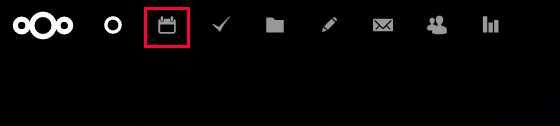
In dieser App können nun beliebig viele Kalender erstellt werden und je nach Bedarf auch mit bestimmten Nutzern über die  Schaltfläche geteilt werden.
An Stelle eines Nutzernamens kann hier auch die Gruppe all verwendet werden, wodurch alle anderen Nutzer Zugriff auf den Kalender erhalten.
1.2 Kalender in Geräten einbinden
Jedes Mal die Weboberfläche zu verwenden, ist doch etwas mühselig. Zur einfachen Verwendung können die Nextcloud Kalender in Handys und Computer eingebunden werden.
1.2.1 iPhone
In den Einstellungen am iPhone folgenden Pfad nachgehen: Kalender > Accounts > Account hinzufügen > Andere > CalDav-Account hinzufügen
Daten wie folgt eintragen und bestätigen
- Server:
https://nextcloud.diewilden.org/remote.php/dav/principals/users/<vorname>/ - Benutzername:
<vorname> - Passwort:
*** - Beschreibung: beliebig
¯\_(ツ)_/¯
- Server:
Bitte nicht vergessen das Feld <vorname>, durch den eigenen Vornamen zu ersetzen.
1.2.2 Thunderbird
Über die folgenden Schritte werden neben den Kalendern auch die Kontakte mit der Nextcloud synchronisiert:
Die Add-Ons TbSync und Provider für CalDAV & CardDAV installieren
Thunderbird neustarten
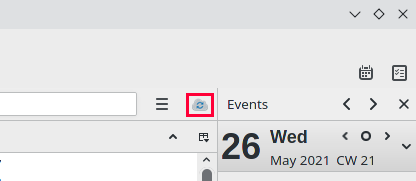
Oben rechts in der Ecke das neue TbSync Symbol anklicken
Unten links über Account actions > Add new account > CalDAV & CardDAV einen neuen Account hinzufügen
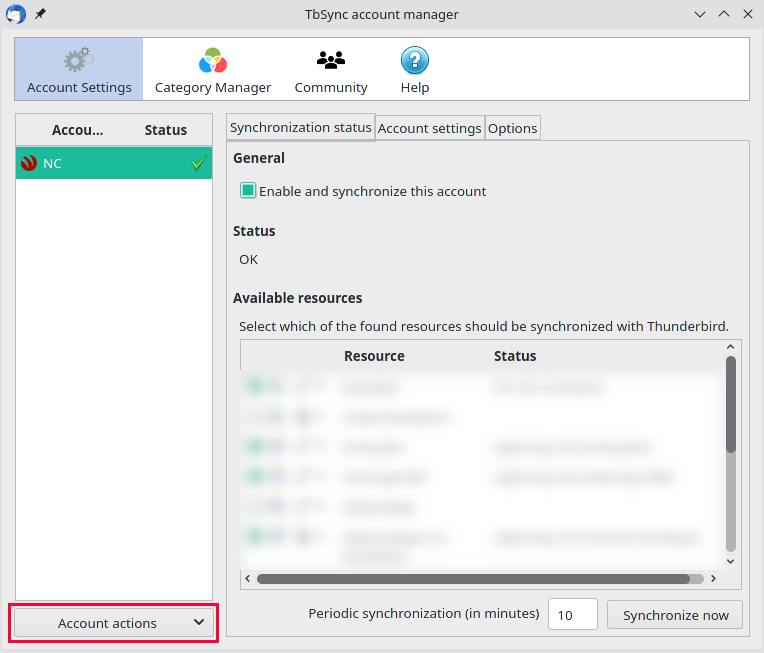
Als Profil Automatic configuration auswählen
Den Accountnamen beliebig (möglichst kurz) wählen, Nutzername und Passwort eintragen und als Server URL
https://nextcloud.diewilden.org/angeben.
1.2.3 Android
- Nextcloud App herunterladen
- DAVx5 und ICSx5 herunterladen
- In Nextcloud App anmelden
- In den Einstellungen Kalender & Kontakte synchronisieren auswählen
2 Fotos
Grundsätzlich liegen alle Medien auf dem Plex Media Server. Neben den Familienfotos können hier also auch Musik und Filme abgelegt werden.
2.1 Browser
Der einfachste Weg, auf die Plex Inhalte zuzugreifen, ist im Browser die Weboberfläche unter https://plex.diewilden.org/ aufzurufen. Die Zugangsdaten sind hier für alle die Gleichen und erhaltet ihr auf Nachfrage von mir.
Bei Bedarf kann oben rechts in der Ecke der Nutzer gewechselt werden, was das Erlebnis etwas individueller gestalten kann.
2.2 Plex App
Zusätzlich zu der Weboberfläche kann eine App aus dem Play Store bzw. AppStore heruntergeladen werden. Die Features in der App sind allerdings bisher beschränkt, da wir eine kostenlose Version des Servers betreiben.
2.3 Medien verwalten
Über den Plex Server können ausschließlich Medien betrachtet werden. Es besteht hier nicht die Möglichkeit, neue Medien hochzuladen. Dies gelingt am einfachsten über ein SMB Laufwerk. Befindet man sich im lokalen Netz der Mosbacher Straße, so kann dieses über gängige Dateiexplorer als Netzlaufwerk hinzugefügt werden.
Unter Windows wird die Adresse \\SynologyNas\Medien und unter anderen Systemen smb://SynologyNas/Medien verwendet. Im Normalfall sollte das NAS allerdings einfach als Netzwerkgerät automatisch erkannt werden.
Die Zugangsdaten für das SMB Verzeichnis sind die gleichen wie die des Plex Media Servers.
3 Kontakte
Ein weiteres Feature der Nextcloud ist die Synchronisation von Kontakten zwischen mehreren Geräten. Die Einrichtung und Verwaltung funktioniert analog zu der der Kalender.
4 Passwortsafe
Das nächste große Feature des NAS ist ein online Passwortsafe namens Bitwarden (bzw. Vaultwarden). Dieser ist unter der Adresse https://vw.diewilden.org erreichbar. Über die Weboberfläche können ein Account erstellt und eventuell bestehende Passwörter aus anderen Programmen importiert werden.
Zur alltäglichen Verwendung empfiehlt es sich, einen Client als Browser Add-On zu installieren und die Bitwarden App auf dem Handy zu installieren.
Um die Clients zu verwenden, muss vor dem Anmelden in den Einstellungen die Serveradresse auf https://vw.diewilden.org/ festgelegt werden, da sonst die Passwörter auf den Bitwarden eigenen Servern gespeichert werden.